Skip to content

カメラがアプリに表示されるが、モニターに表示されない時の対処法

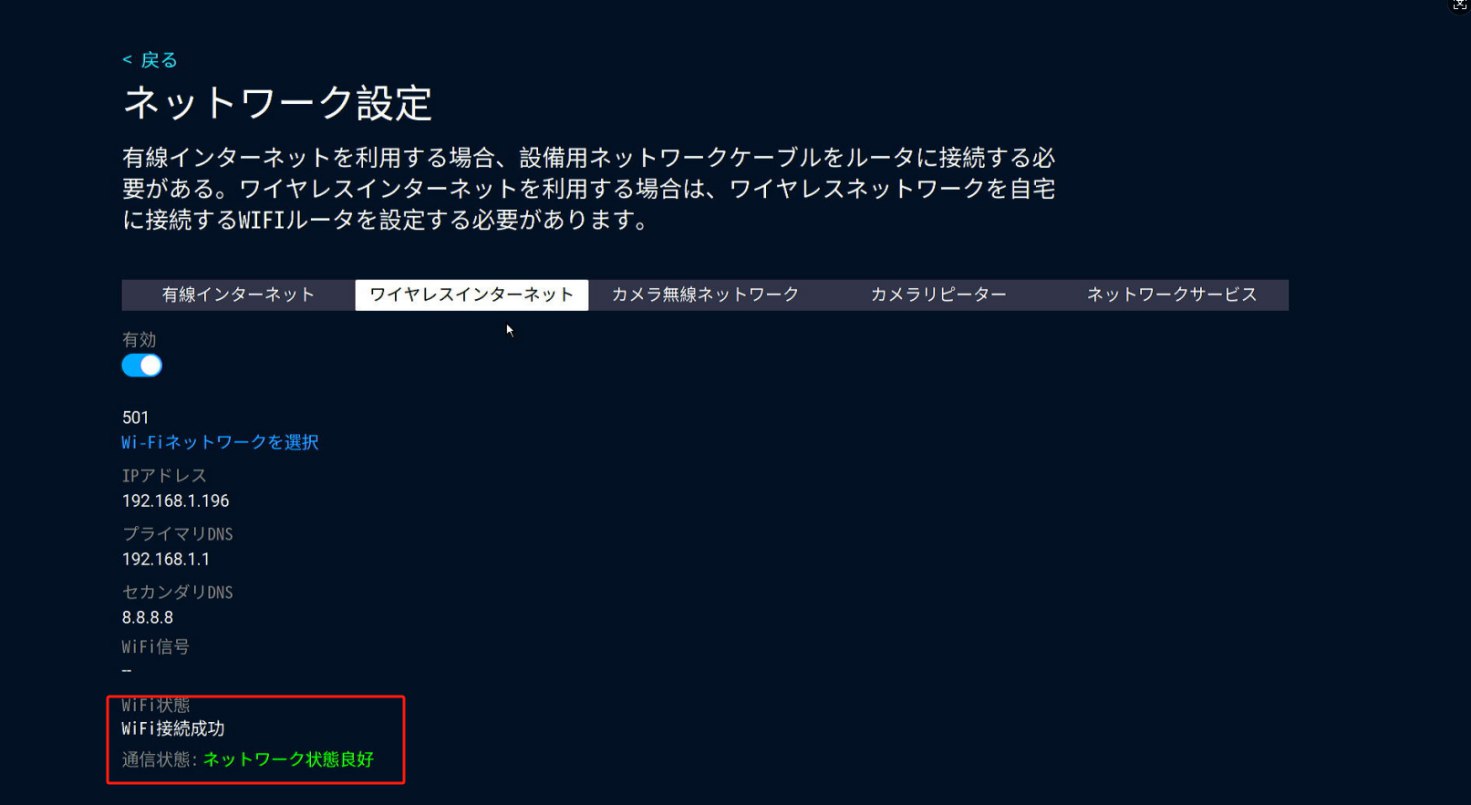
1. モニターは2.4Gおよび5G Wi-Fiの両方に対応しています。まずはカメラを2.4Gまたは5G Wi-Fiに接続してください。
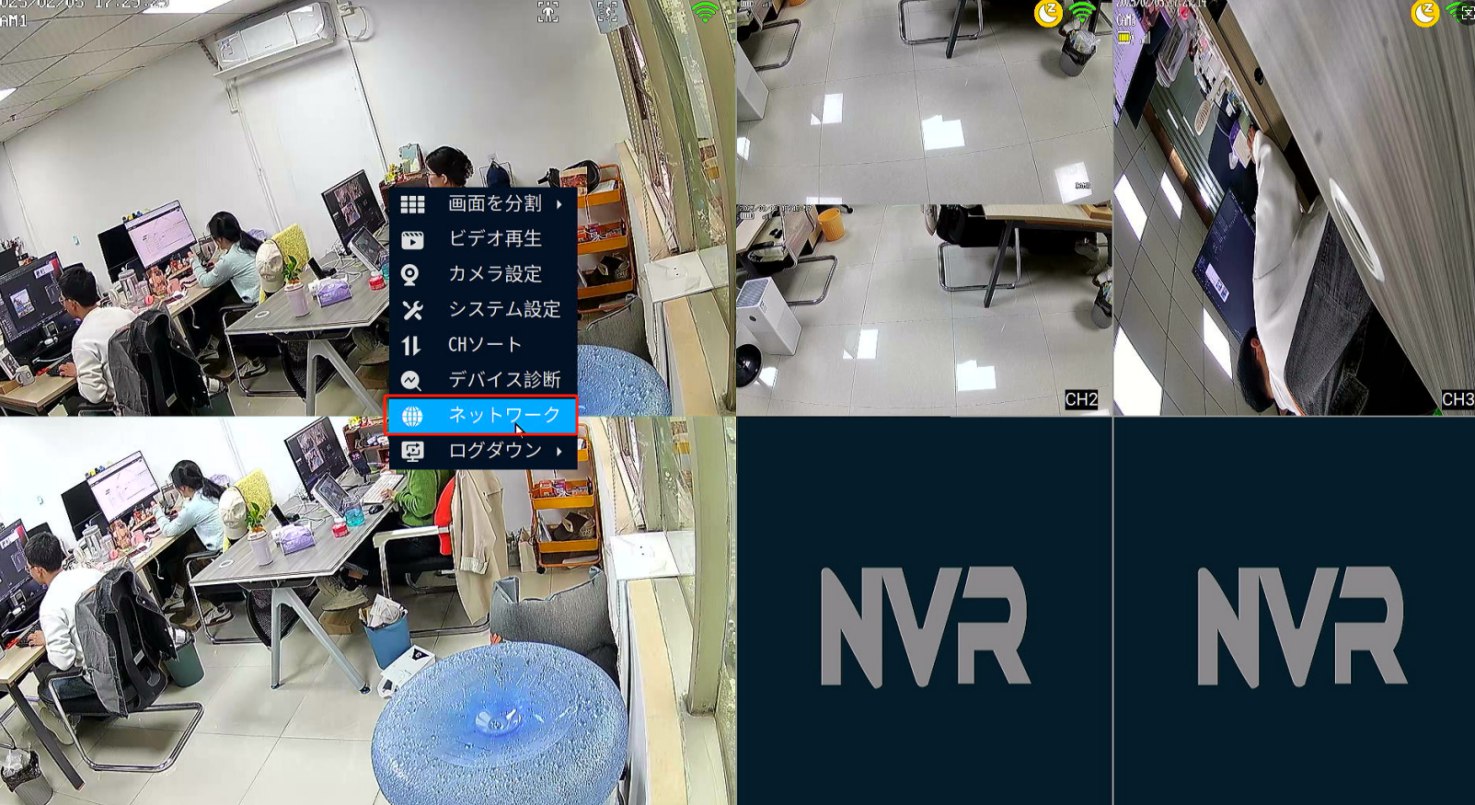
(もし2.4G/5G Wi-Fiに接続できない場合は、ネットワークケーブルを使ってモニターをルーターに接続し、オンラインになるか確認してください。)

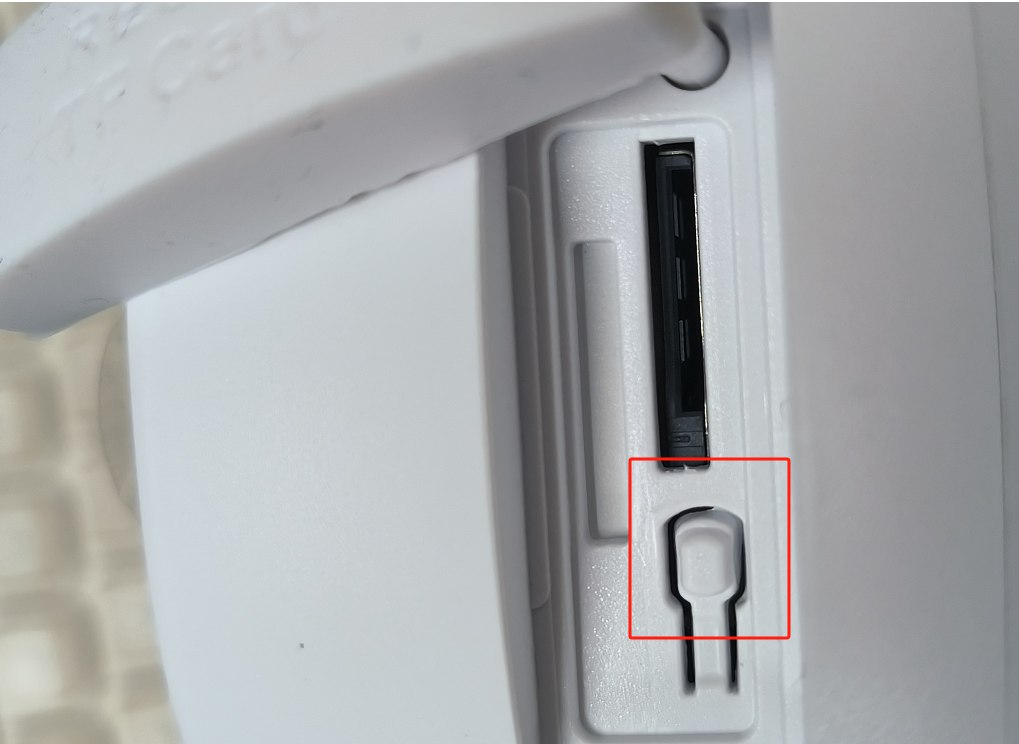
2. その後、2台のカメラをリセットしてください。リセットボタンを押し続け、「リセット成功」と音声案内が流れるまで押し続けてください。
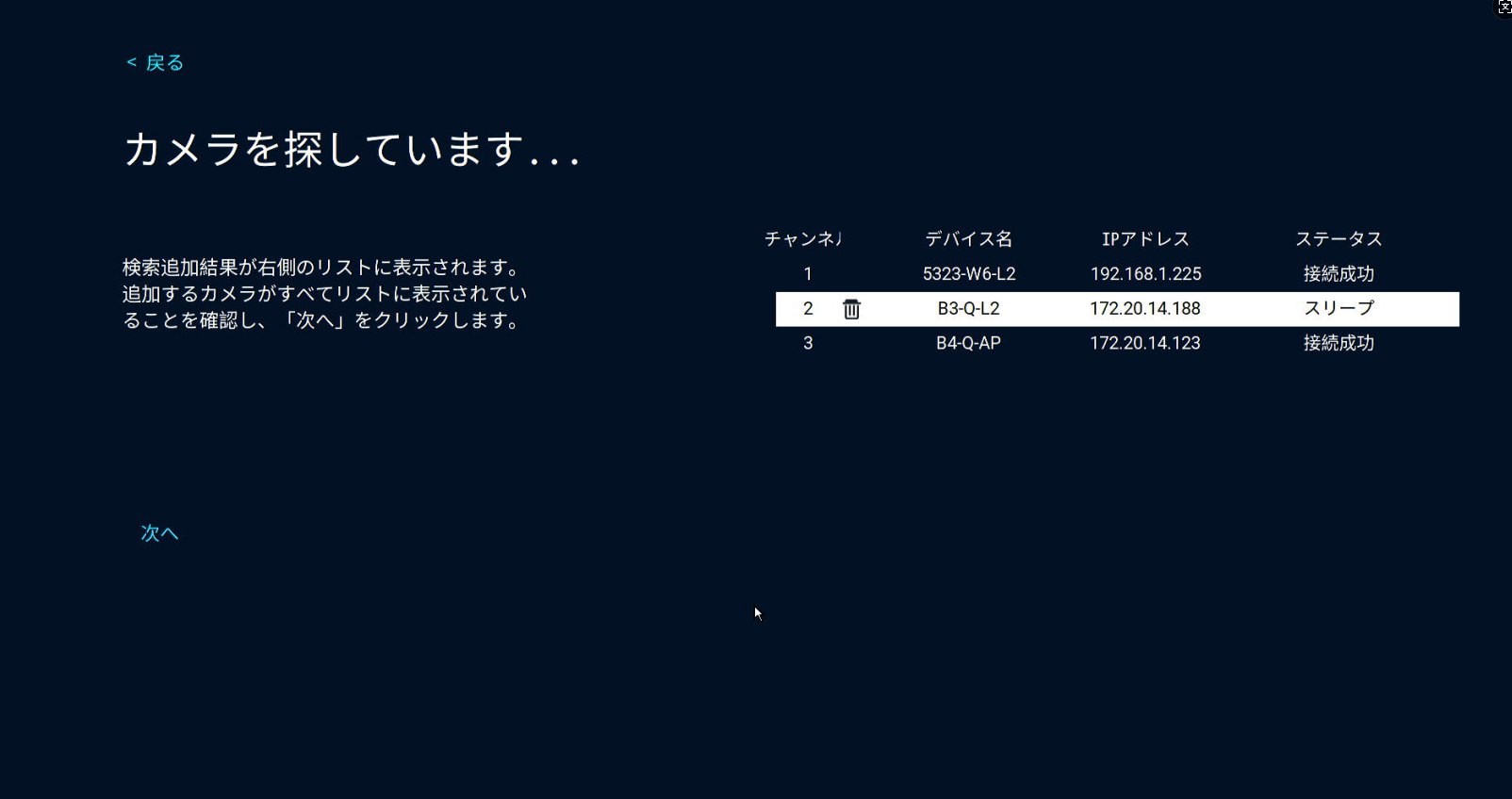
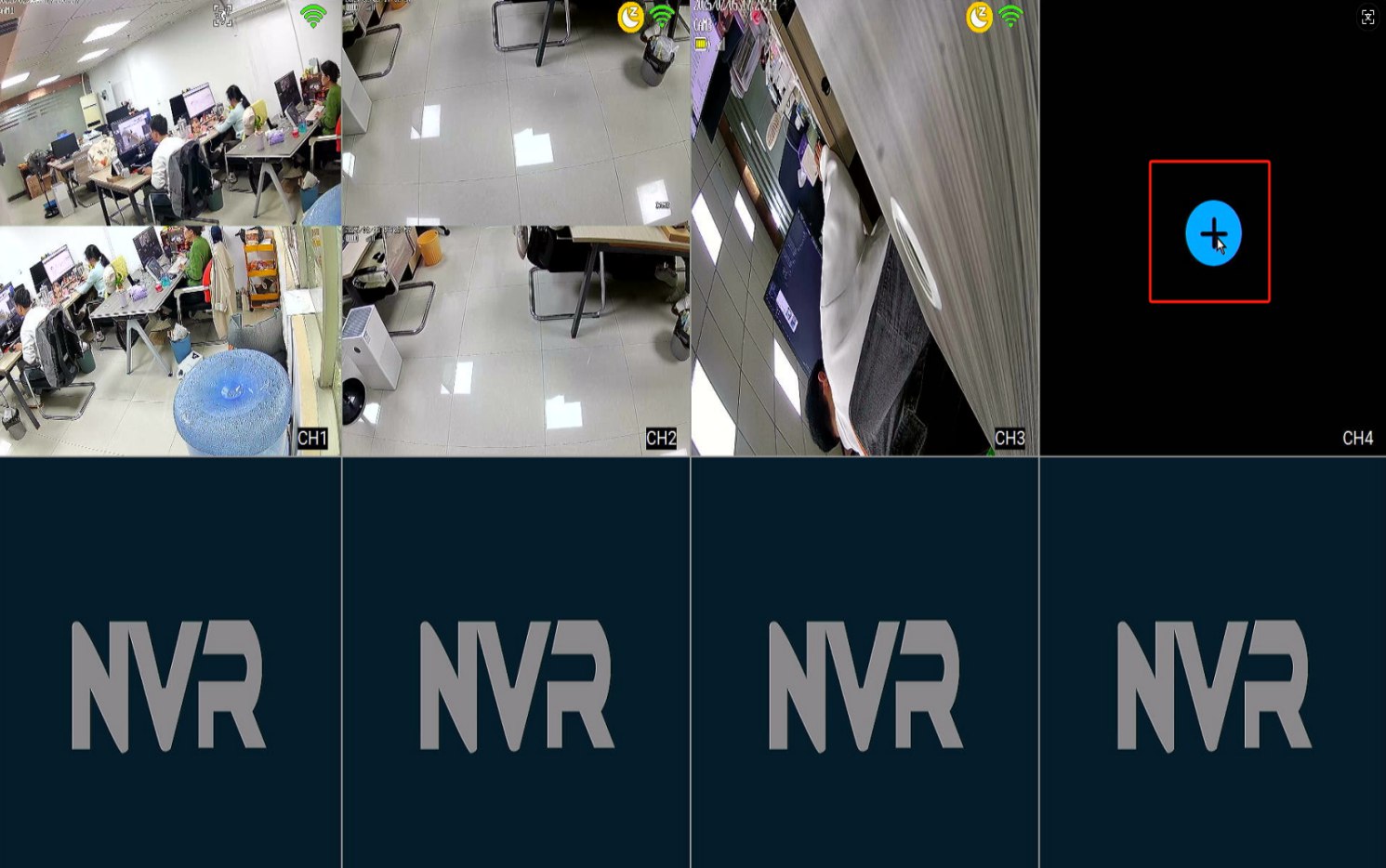
3. +」ボタンをクリックしてカメラをモニターに追加してください。デバイスがオンラインでなくても、カメラは検出され、正常に追加できるはずです
    

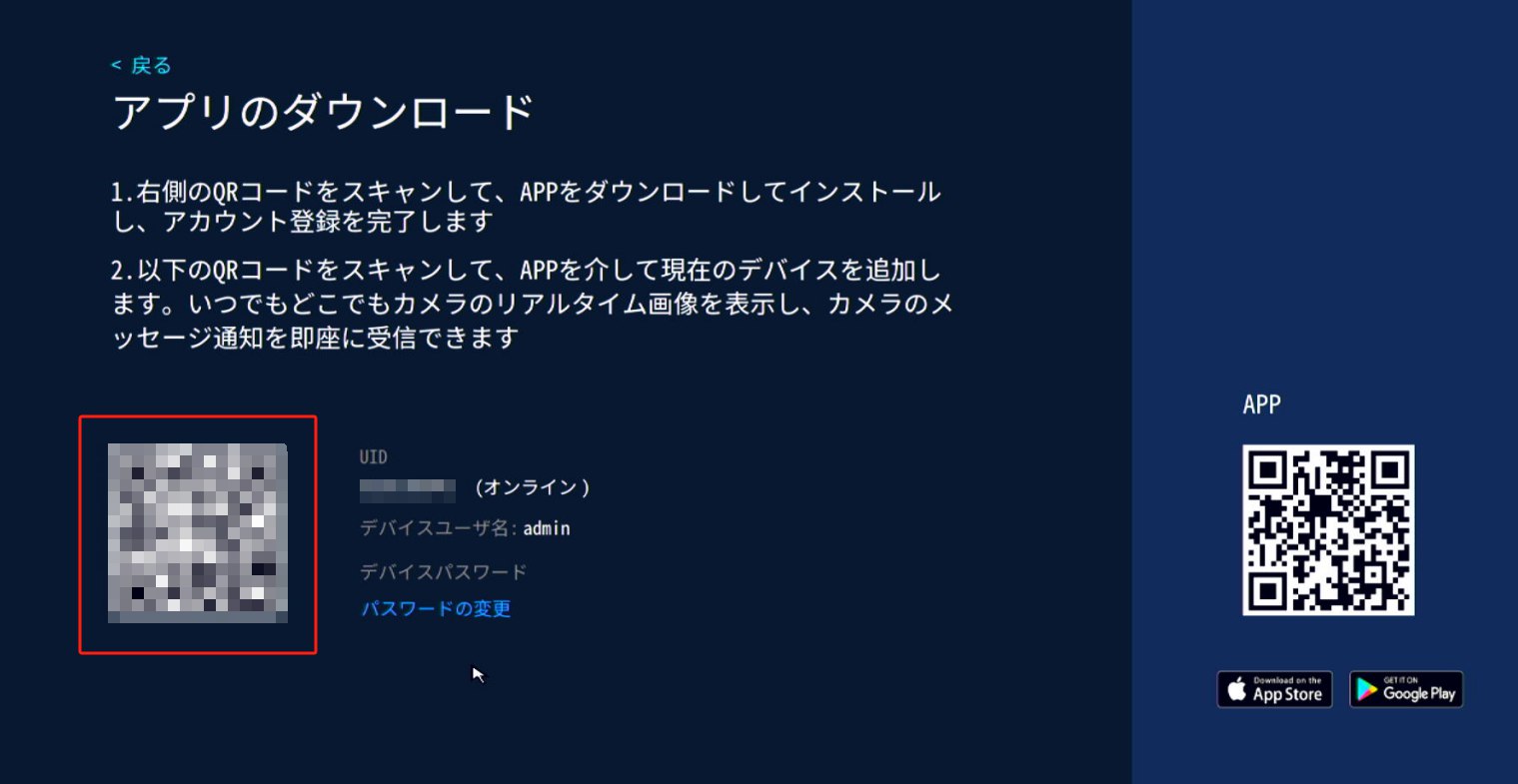
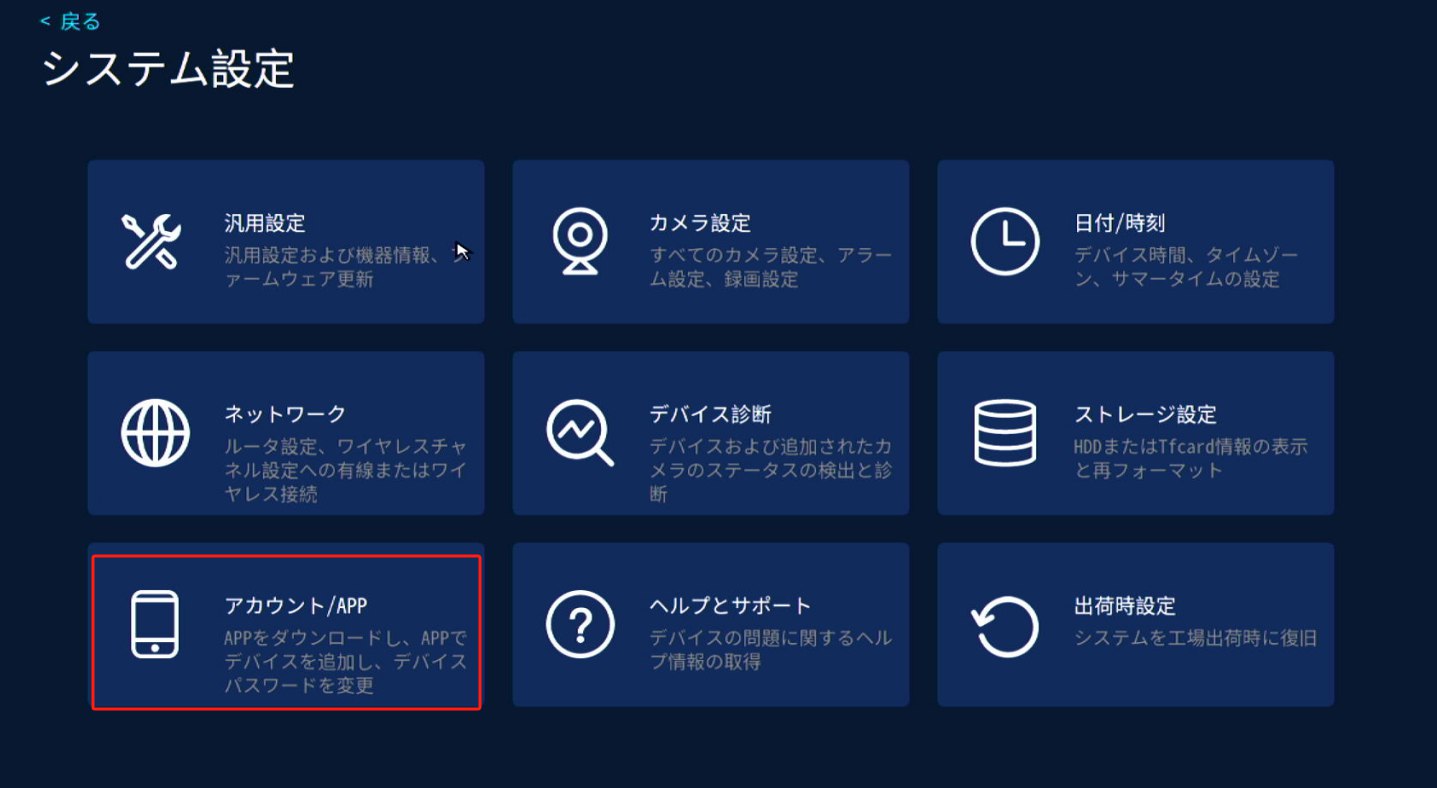
4.  モニターを EseeCloud アプリに追加する
 

Previous article LEDライトがつきっぱなし、どうやって消す
Next article カメラのチャンネルを変更する方法

Comments

古藤幸雄 - November 29, 2025

10月24日にカメラ4台セットを購入しました。4台のうち3台はソーラーパネルで電源を取り、1台はコンセントから接続しています。門の屋根内から通路を写すのと、門の南にあるガレージの屋根から門側を写すのとで門前を通過する人を確認していますが、設置して1ヶ月は問題なくモニターに写っていました。3日前にモニターに電池が他の3台と比べて少ないのに気づき、ソーラーの故かと思っていたのですが、昨日wifiも立ち上がっていないことに気づきました。取り敢えず、ソーラーパネルを未使用で充電済みのものと交換しましたが、モニターは反応しません。カメラのソーラーusbも抜き差しを繰り返しましたが、カメラは起動しません。解決法を教えてください。

嶋村和則 - September 20, 2025

屋外型無線防犯カメラですが、モニターに表示されますが、しばらくすると、写らなくなります。カメラの電源スイッチを抜き差しすると、カメラが復活しますが、また表示されなくなります。多分、不良品ですが、交換は可能でしょうか?

Leave a comment

* Required fields